爱色丽i1 SCANNER扫描仪校色教程
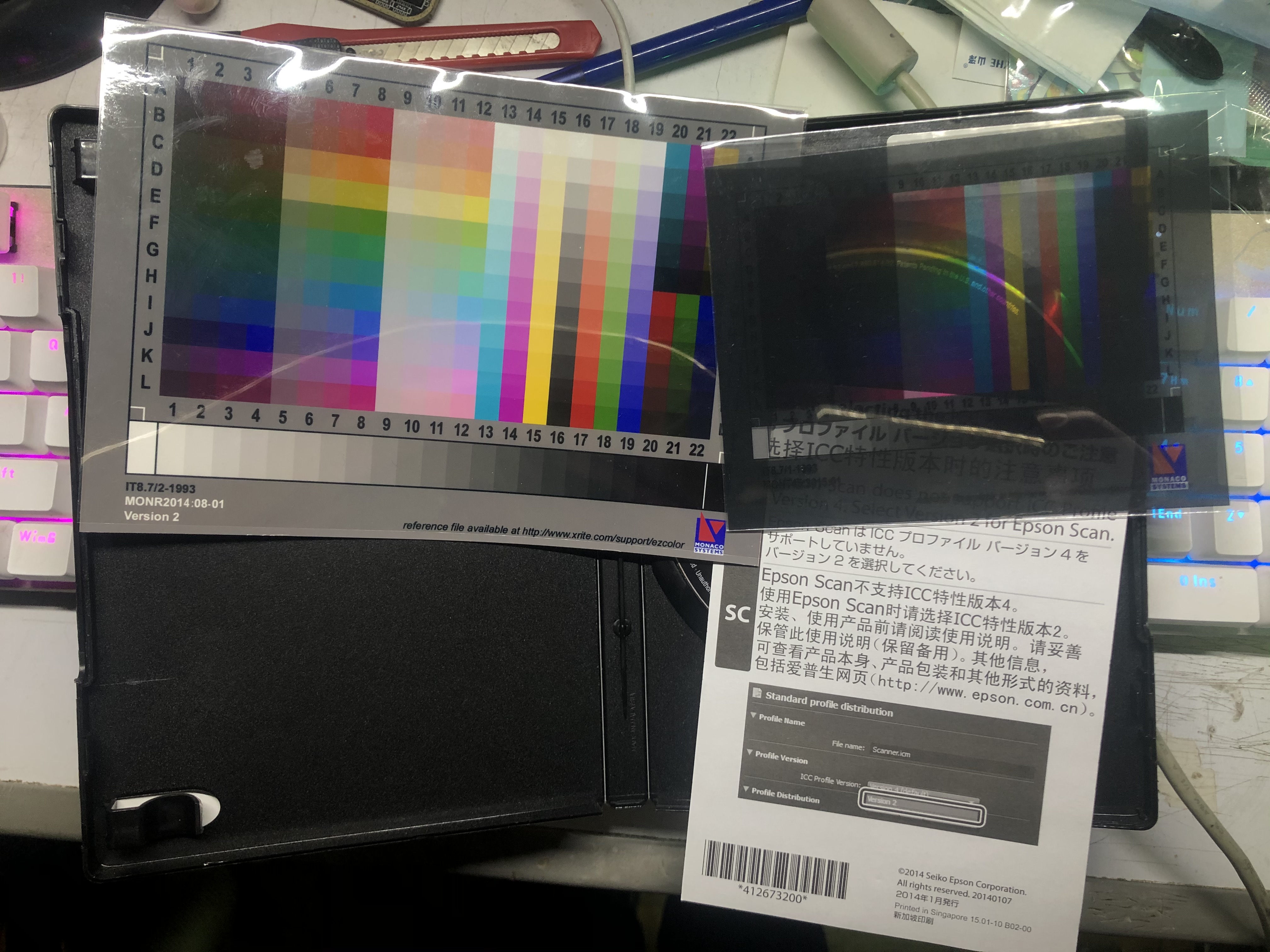
爱色丽这款校色卡市面上似乎比较稀少 国内基本没见过卖的 我这张是从日本二手网站淘来的
准备工作
- 扫描仪(我用的是EPSON V30 SE)
- i1 SCANNER校色卡(使用5×7英寸的反射卡)
- i1Profiler软件(别下最新的 下这个1.8.4版本 不然没法激活)
- 点击下载i1Profiler 1.8.4
校色开始前需要对扫描仪进行设置 关闭所有色彩调整 分辨率设置为200DPI 输出格式设置为TIF
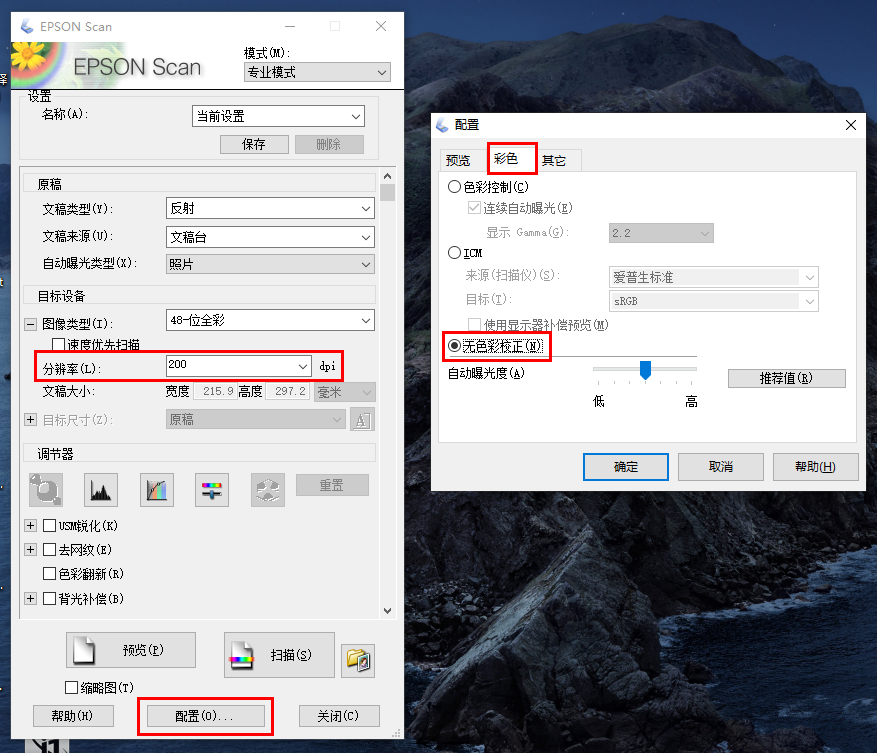
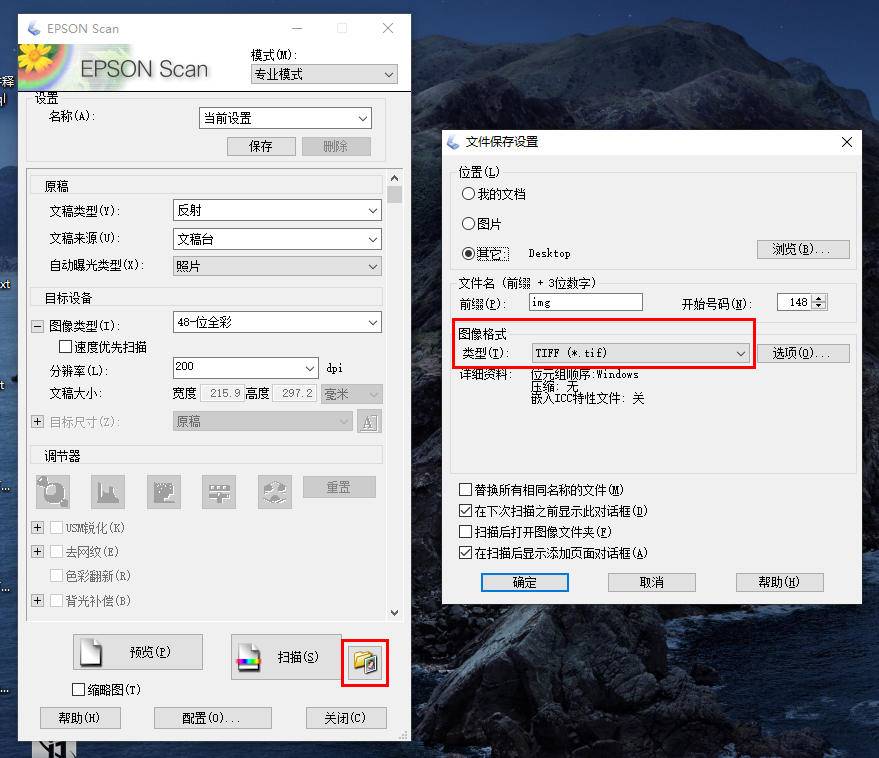
设置完毕后放入校色卡 扫描一张(记得把外面的保护膜拿掉再放进去)
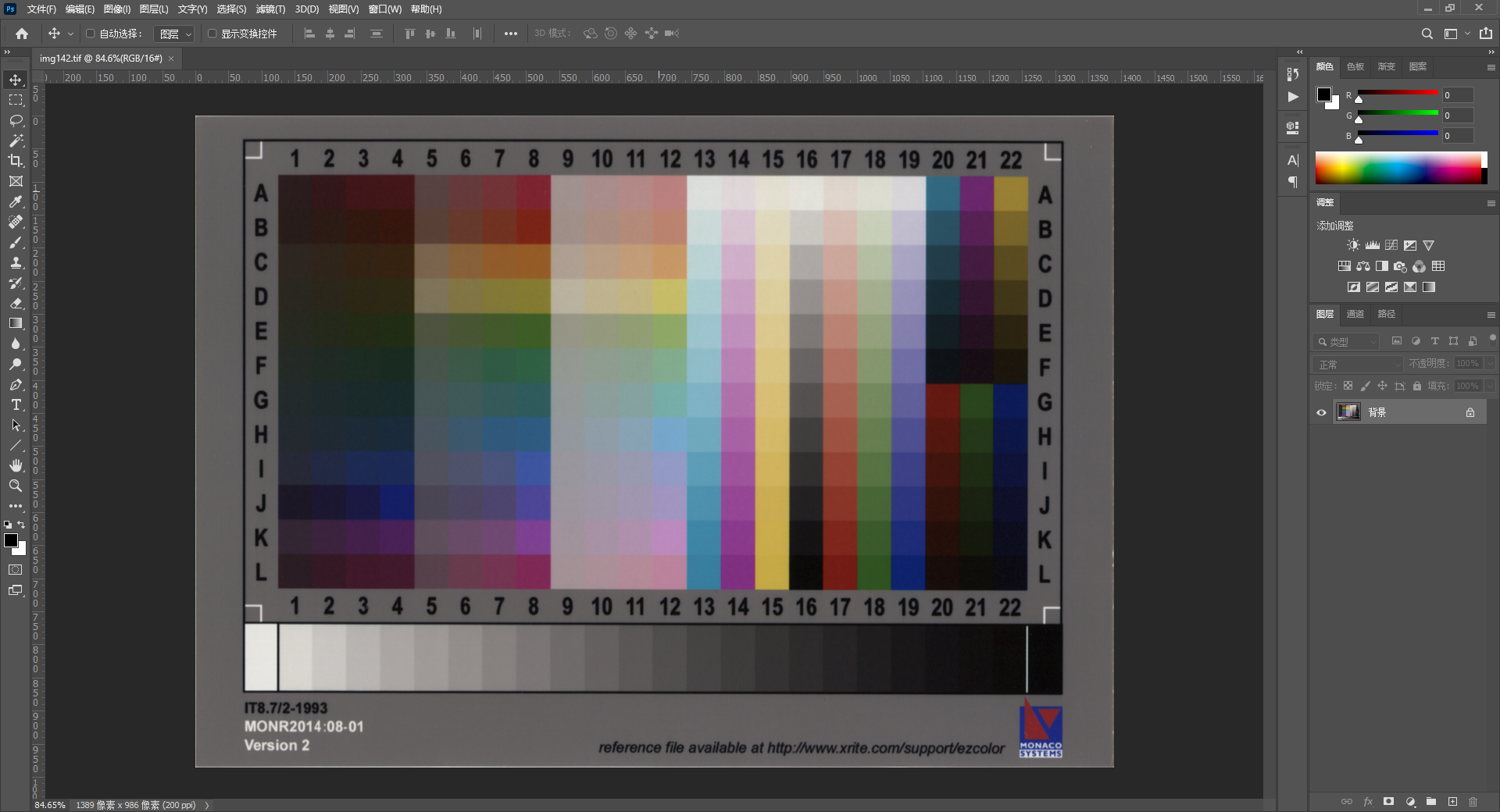
拖入PS 调整方向并裁剪到合适大小(建议边缘预留一些空白 以便软件识别范围)
调整后得出这样一张图
开始校色
打开i1Profiler软件 点击激活许可证 输入包装盒中的序列号激活软件
(我这边已经在1.8.4下激活过了 然后又重装了最新版 最新版下看不到激活序列号的地方 所以必须先使用老版本激活)
点击扫描仪配置文件进入校色流程
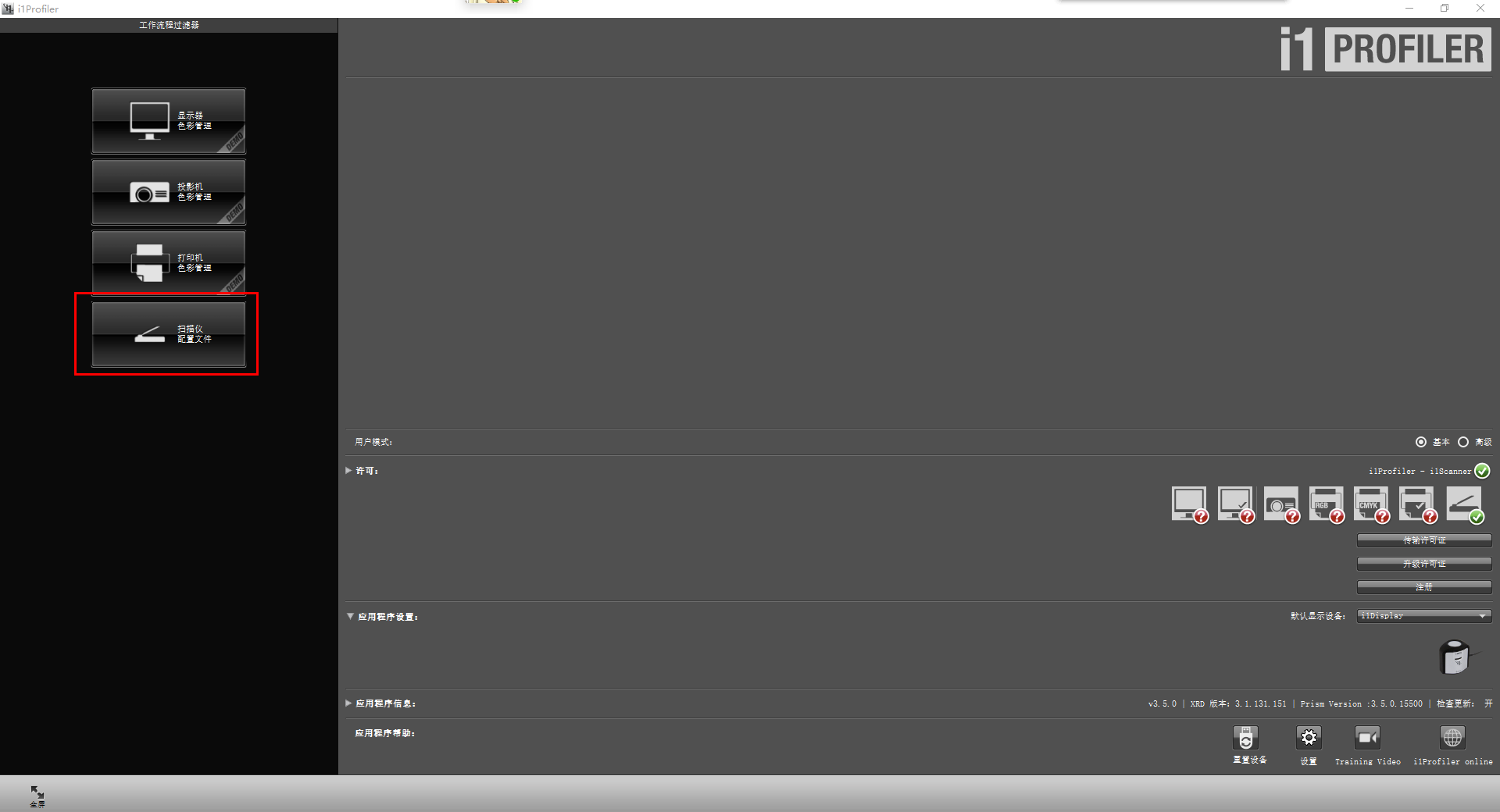
软件会提示你需要的图像分辨率和格式 我们之前已经按要求设置并扫描好了 点击叉叉关掉即可
左边的目标类型选择X-Rite 反射(X-Rite Reflective)
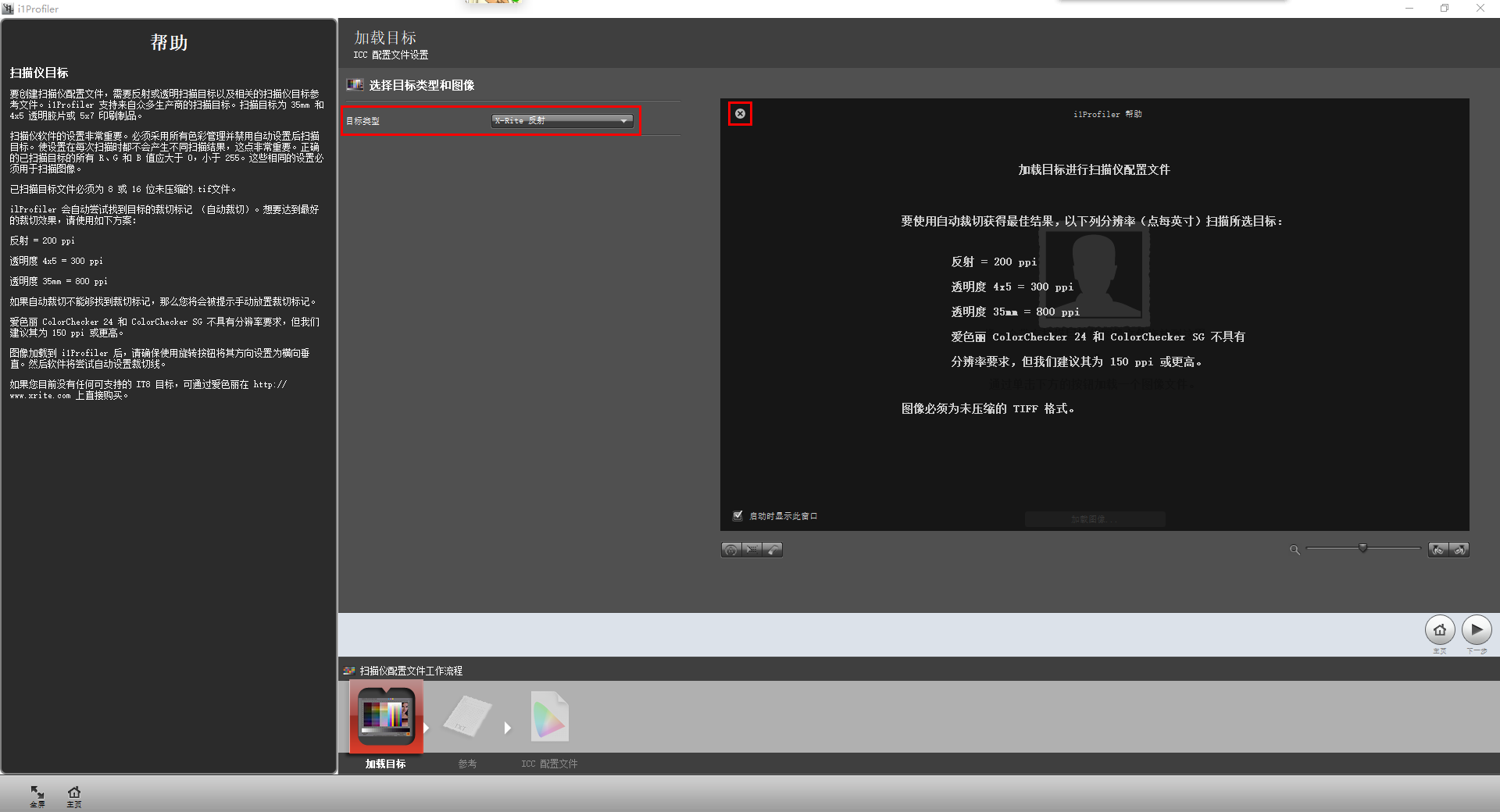
点击加载图像 选择刚才扫描好的文件导入进来
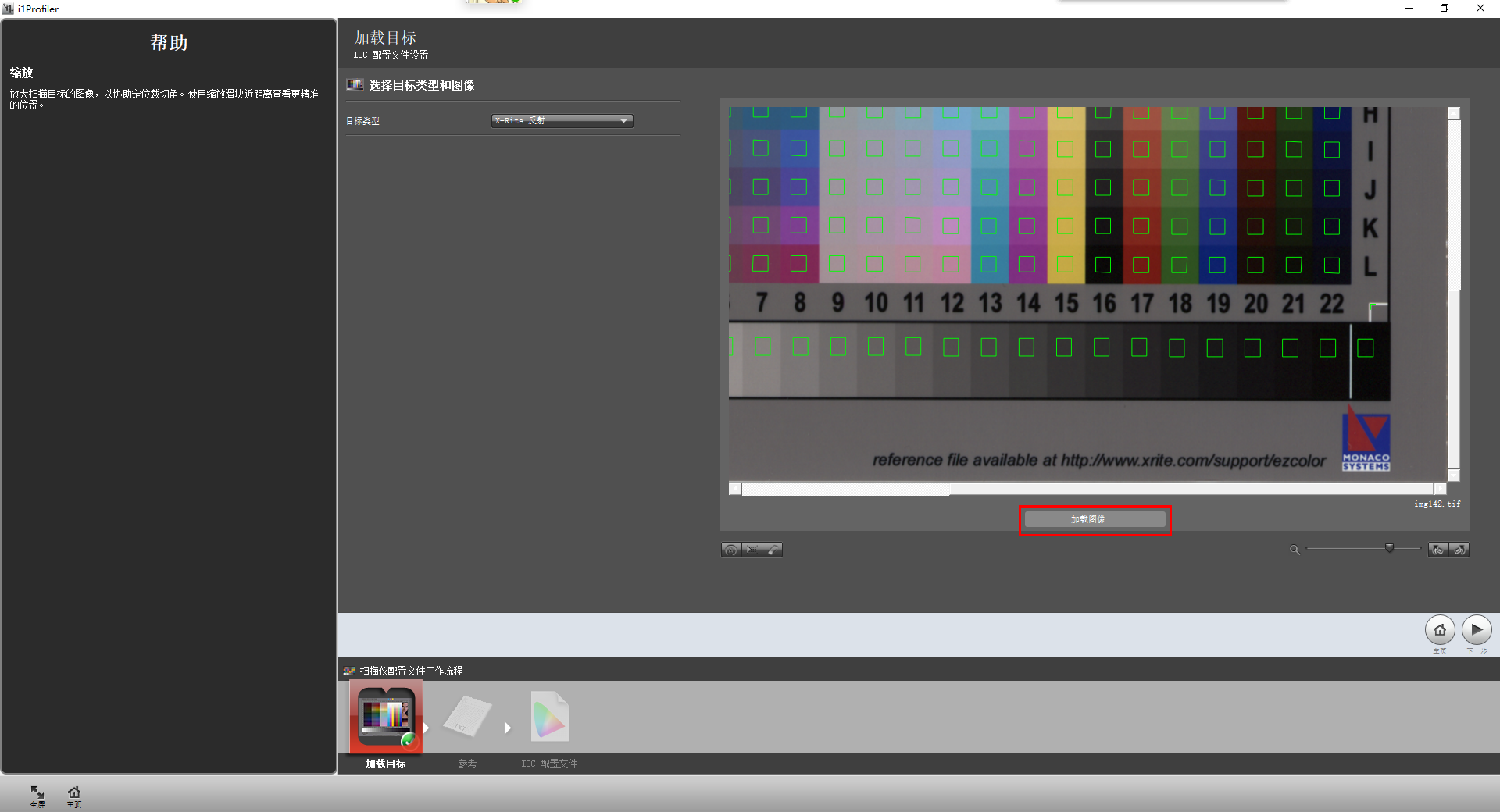
如果软件不能自动定位边缘可以手动定位一下(我这边可能是裁切过多没有留白所以定位不了)
检查一下色块是否都在正确的框内(如图这样就是正确的)是的话点击下一步
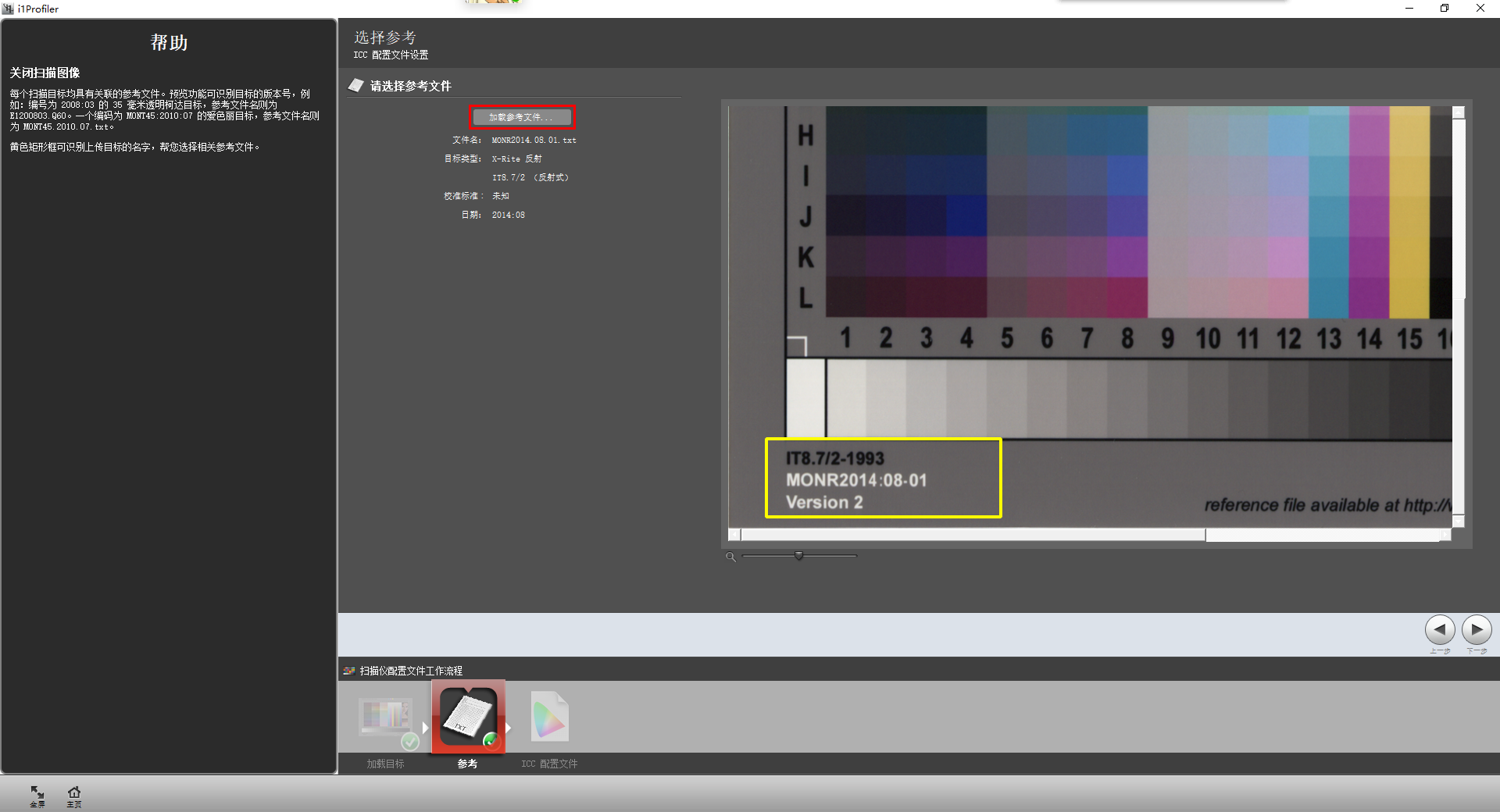
点击加载参考文件 按校色卡上的MONR号码选择对应的参考文件并点击下一步
点击保存配置文件 软件会把你扫描出的色块和标准的色块进行对比 计算差值 生成出校准文件
如果你用的是EPSON爱普生的扫描仪 ICC配置文件版本必须选择版本2
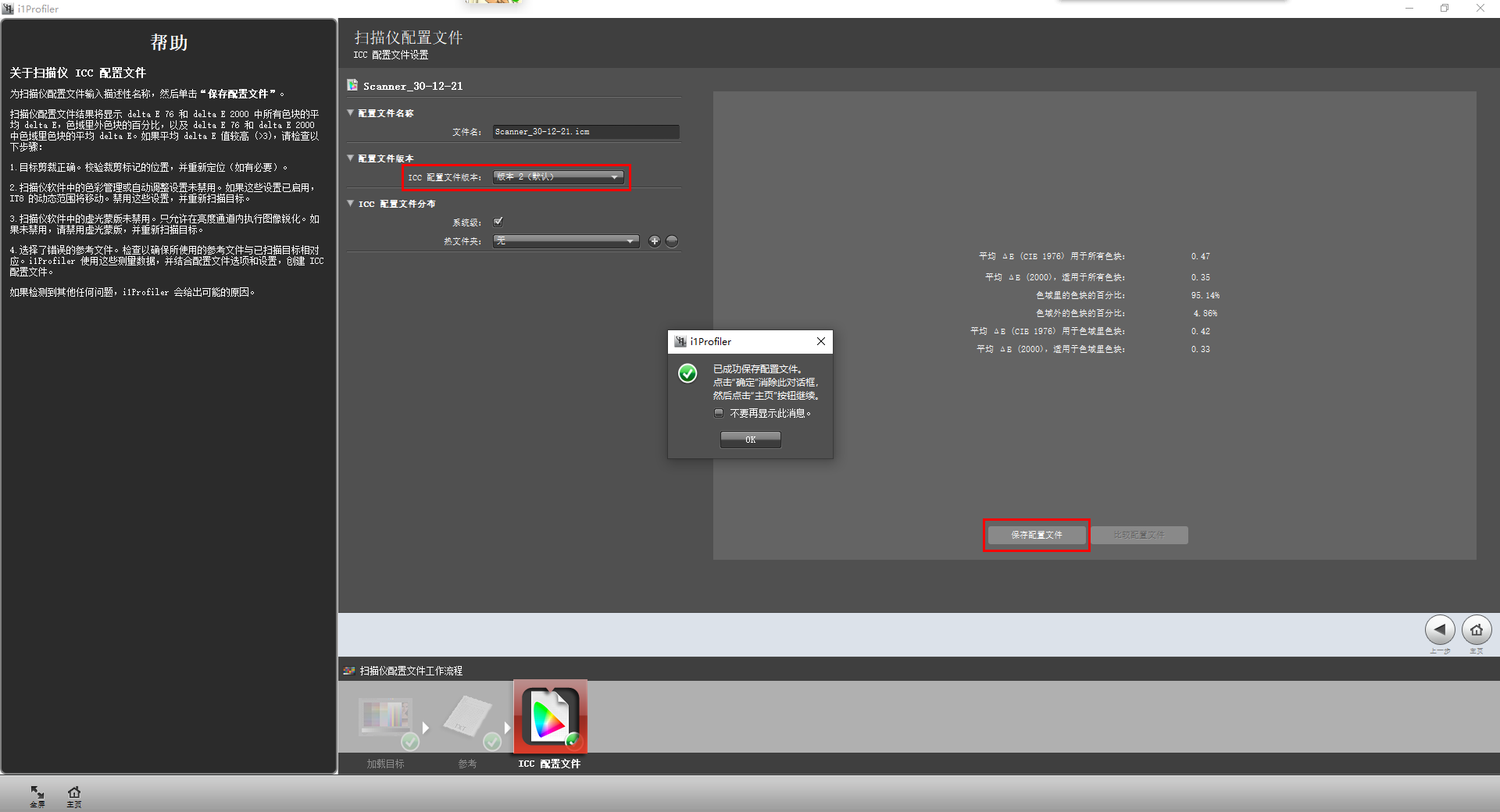
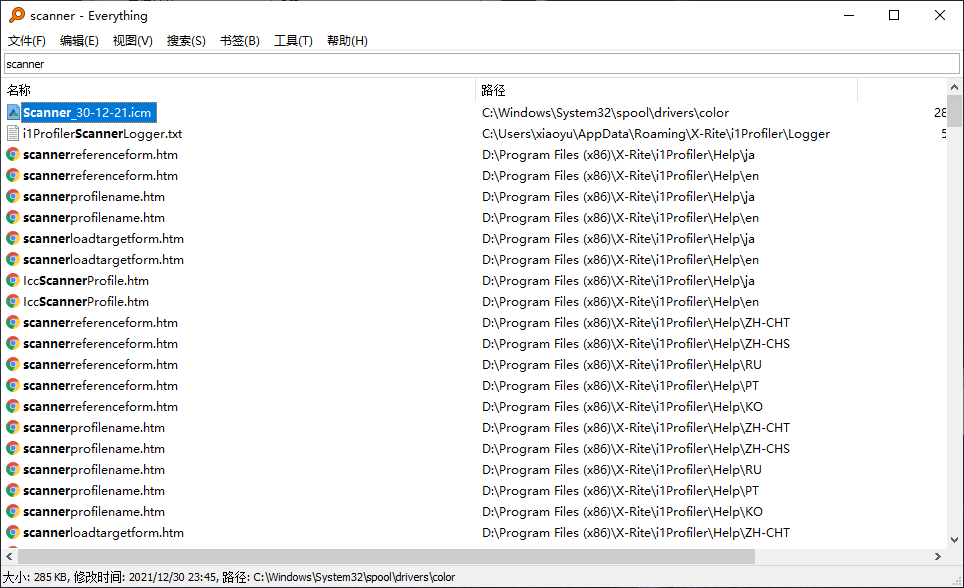
生成出来的文件会自动保存在系统色彩目录中(路径C:\Windows\System32\spool\drivers\color 建议复制出来备份一下)
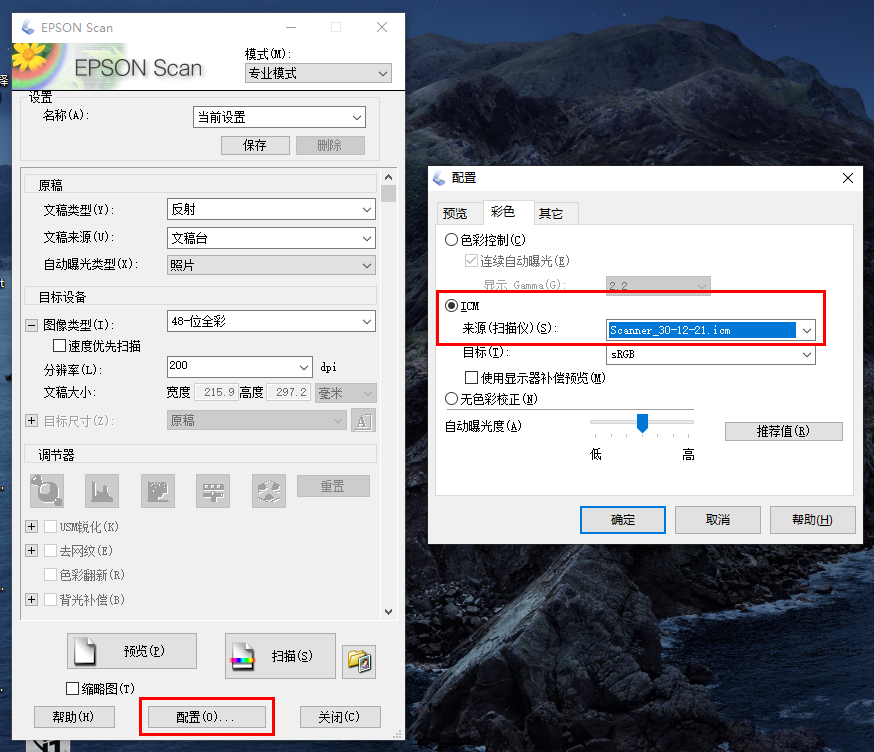
再次打开扫描仪软件 选择刚才生成出来的校色文件并确定
放入文件扫描一张 检验一下校色成果
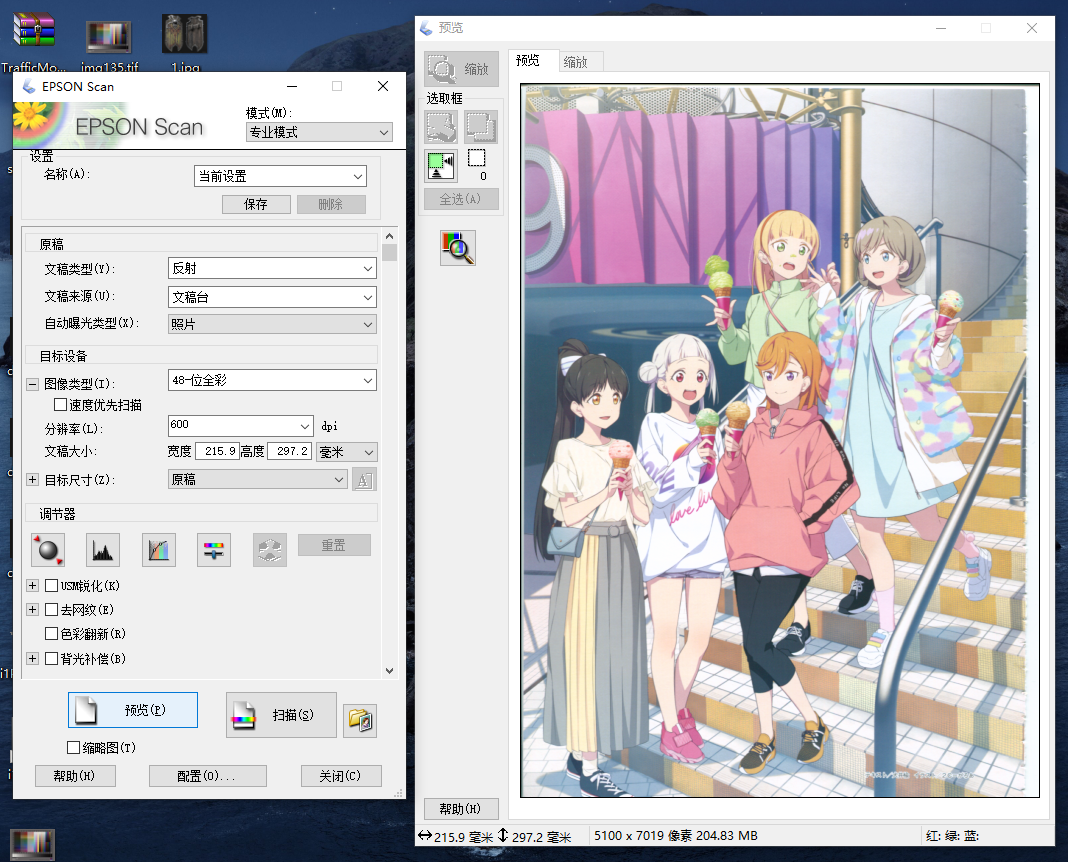
校色效果还是非常明显的 就是不知道为啥感觉扫出来有点过曝(后期使用PS调整一下即可 不是什么大问题 比校色前颜色漂移十万八千里的强多了)
