KRPA-U16+7D12踩坑&折腾指南
 如图所示 近期从青木老板那里入手的一套高性能服务器板u 但坑也不是一般的多
于是就有了这篇折腾指南 记录一下各种问题的解决方法
内存
内存要求
内存频率没有太多要求 2133及以上即可
普通的UDIMM内存已确认点不亮 建议购买服务器专用的REGECC内存
品牌建议三星镁光海力士 其他的不知道能否点亮 我是用的三星
内存插法
这套平台对内存插法要求非常严格 而且7D12这颗u比较特殊 只有4通道 而KRPA这块主板是8通道的
这就意味着没法插满内存 靠近u的4个内存通道(A B E F)完全不可用
如果只插了错误的槽 会直接报错d0点不亮 如果正确的槽和错误的槽同时插了 开机会报内存通道错误
正确插法如下(只能插C D G H 蓝色为优先槽)最多只能上8条内存

如果插了不能插槽的就会报这样的错误

CPU
这个问题多半是CPU没拧好造成的
该主板对扭矩有非常严格的要求 如果扭矩不对 拧的太松或者太紧 就会出现各种奇怪的问题
比如pcie插槽失踪和m.2固态失踪 或者压根点不亮
我就遇到了 最省事的解决方案 买线程撕裂者的配套螺丝刀 本地电脑城35搞了一把(网上买更贵 要六七十)

扭矩的参数主板说明书内有写 可以买普通扭矩螺丝刀+T20刀头解决
这套平台比隔壁同代的3647/4189平台麻烦太多了(隔壁直接u上扣具装散热器上 完事整个散热器安主板上 螺丝拧紧即可点亮)
解锁功耗
解锁方法
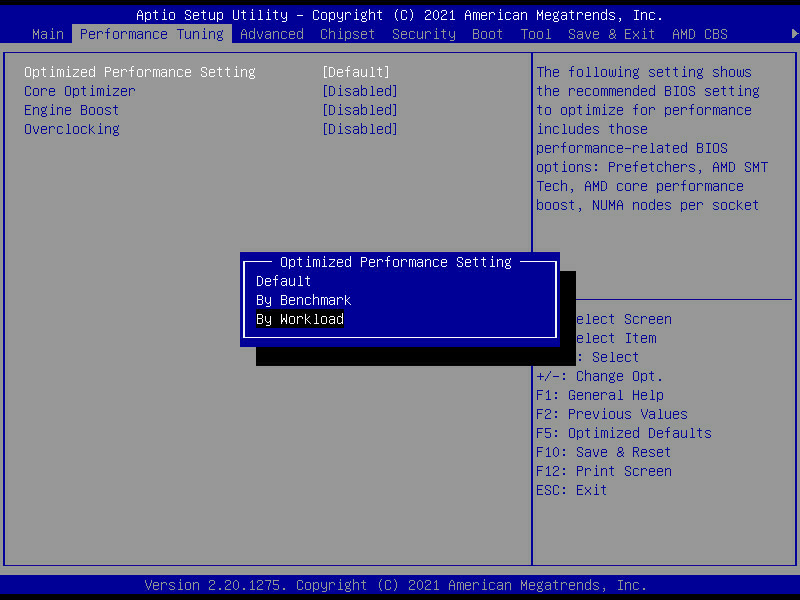
这个就比较简单了 进入bios 找到Performance Tuning – Optimized Performance Setting 切换成 By Workload 即可
功耗墙会自动提升到240W(可在AMD CBS – NBIO Common Options – SMU Common Options下确认)
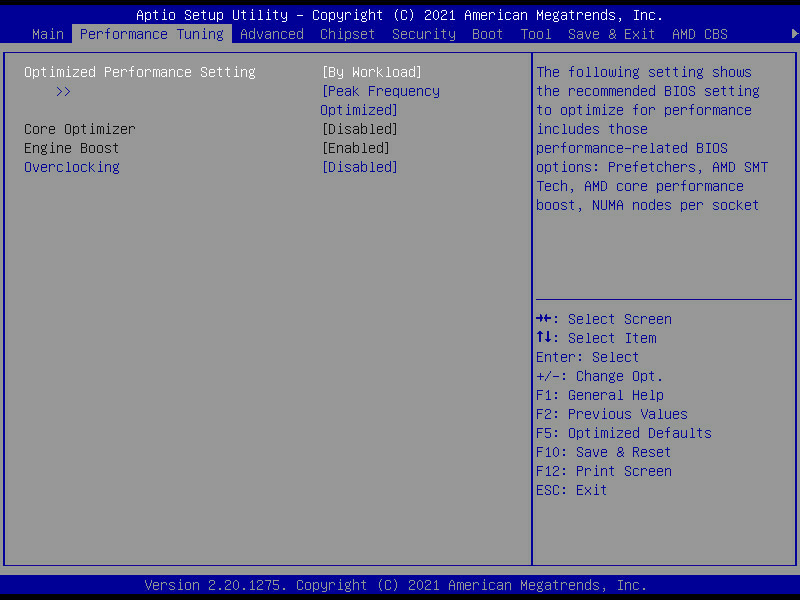
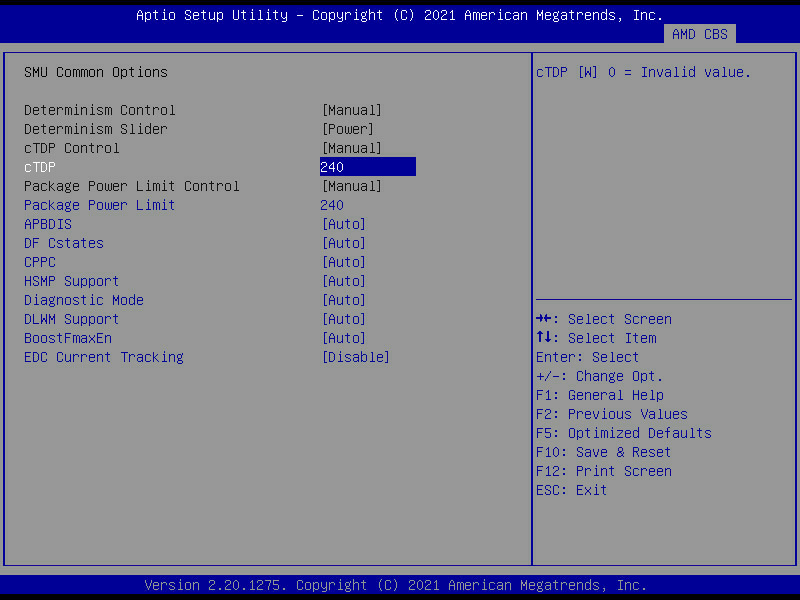
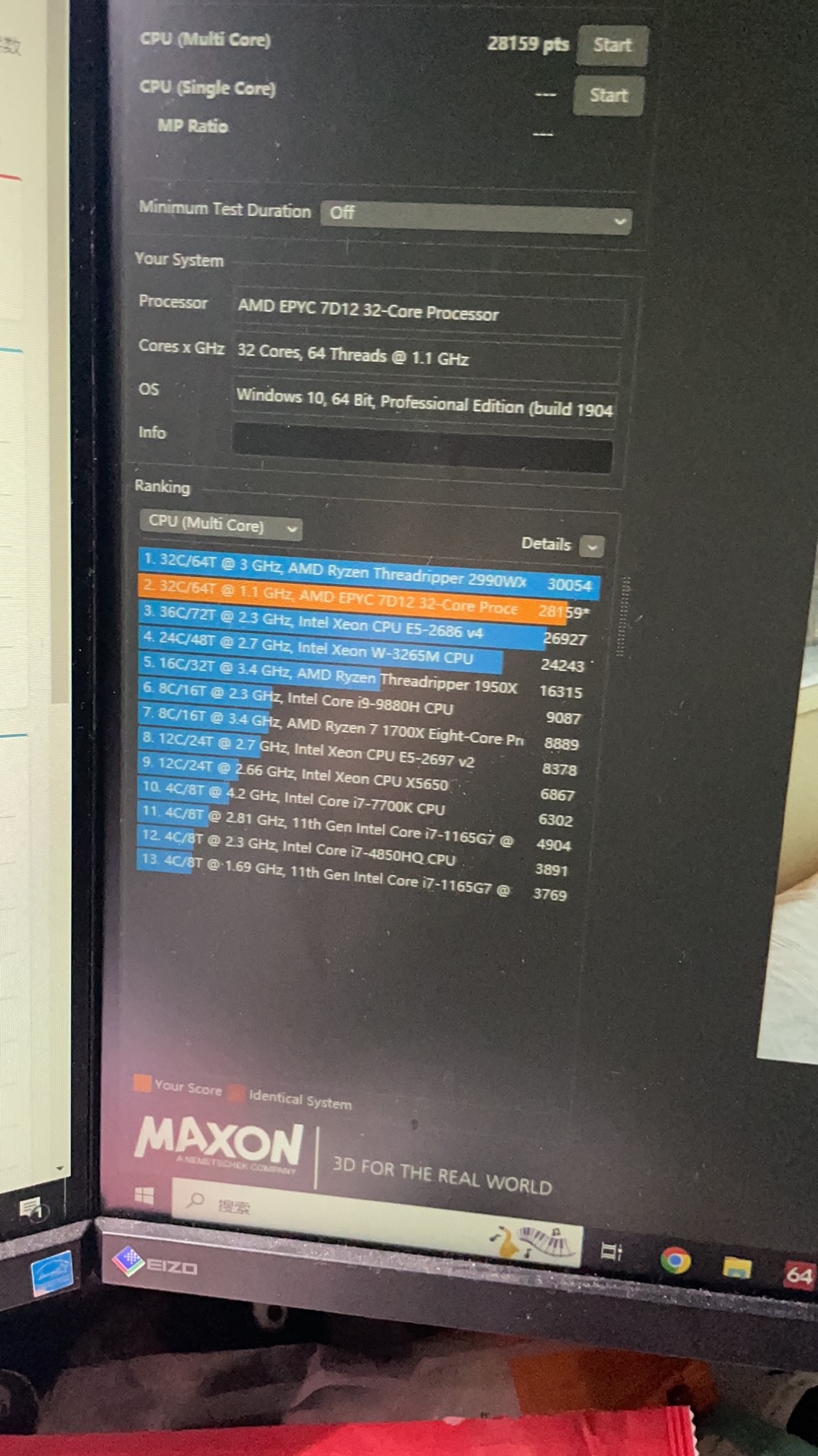
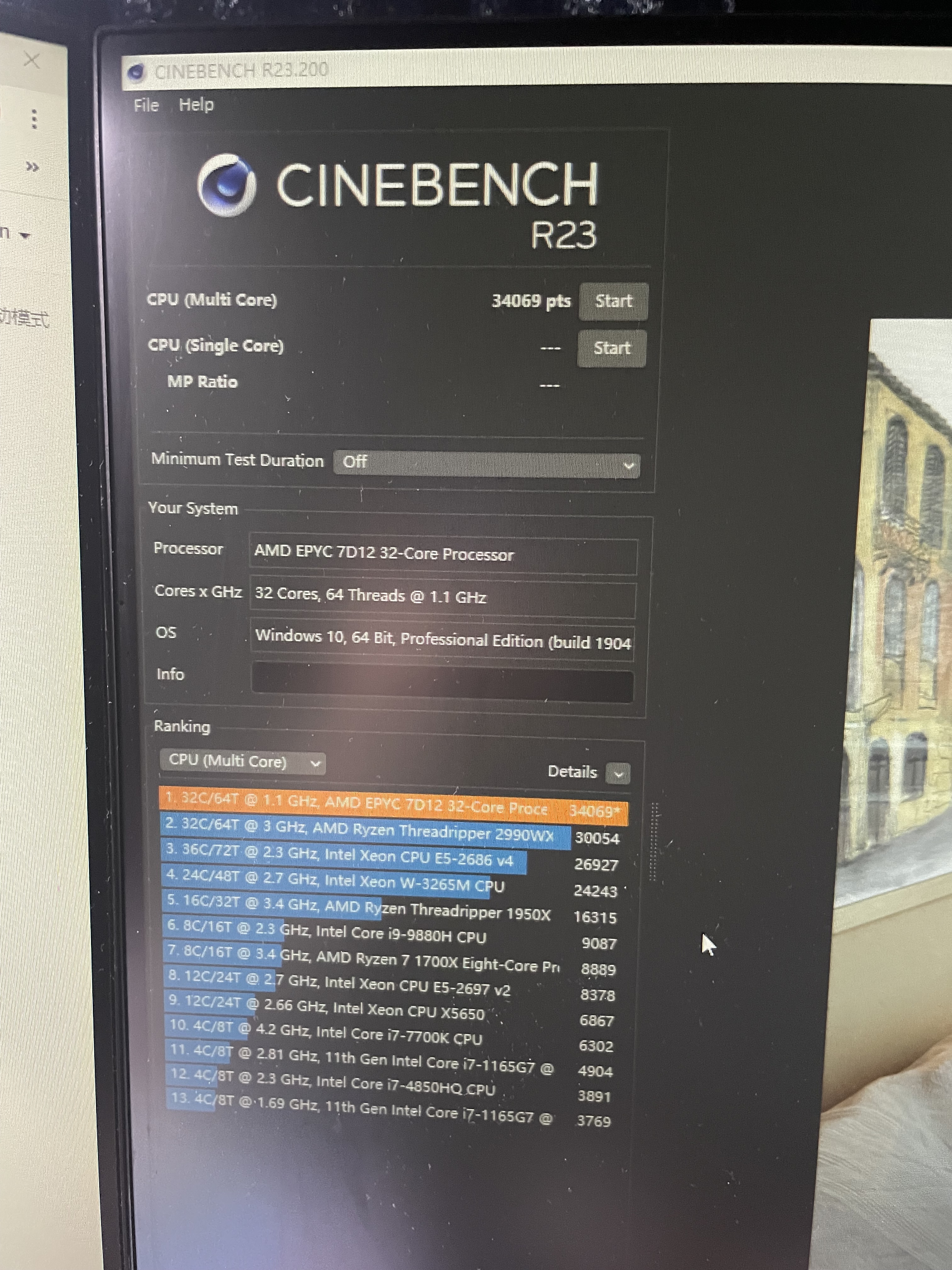
解锁前后对比
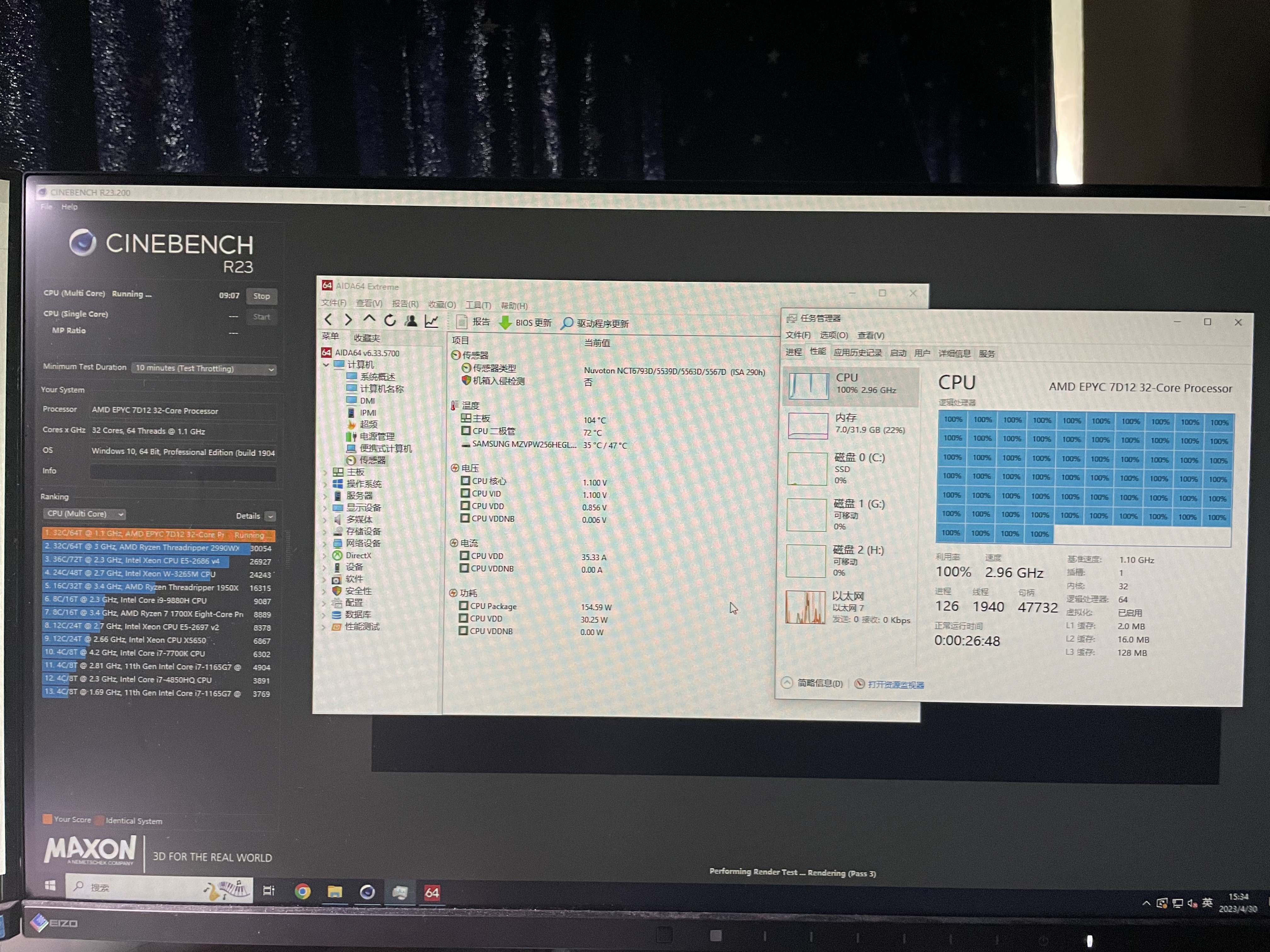
解锁前 全核心2.5G R23跑分2w8左右
解锁后 全核心3.0G R23跑分 3w4左右
功耗可提升到150w+(解锁前最多只能跑100w)
BMC
BMC进不去 密码错误 这个问题也有很多人遇到 解决方法也不难
配置网络
一般BMC进不去都是网络没有正确配置造成的 BMC都没连上网怎么进得去嘛
进入BIOS 找到Server Mgmt – BMC network configuration 进去配置一下网络
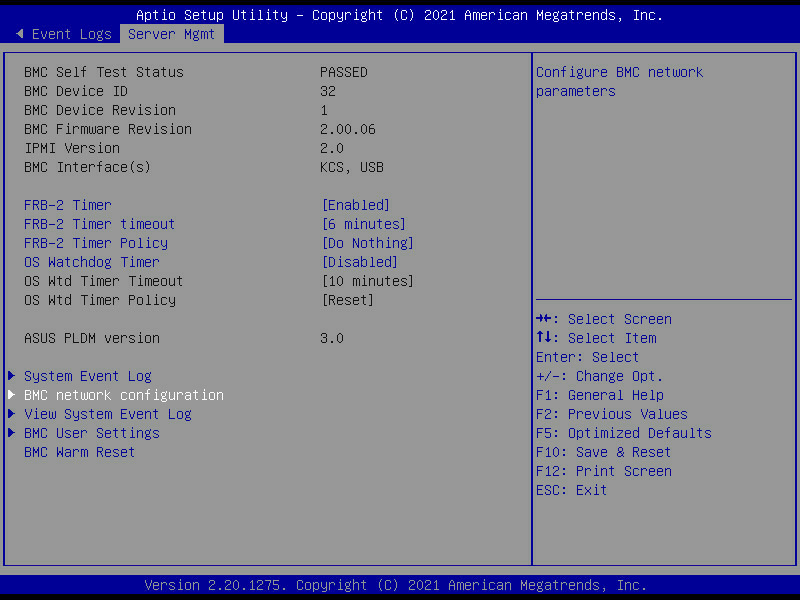
DM_LAN1是BMC专用网口 USB接口上面那个
Shared LAN 顾名思义共享网口 能上网也能进BMC i350网卡出来的两个口都能插 下面的是1 上面的是2
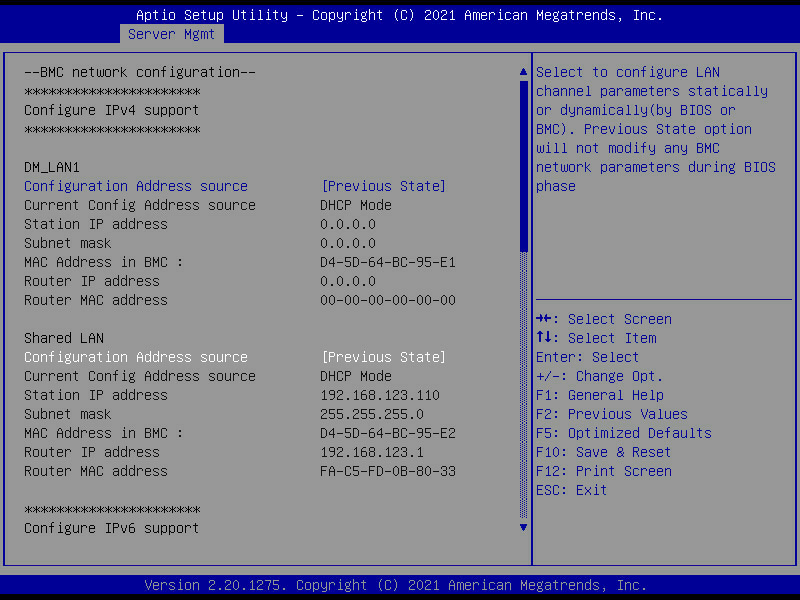
板子到手设置的是静态IP 除非你的网段和它原来的一样 不然直接插上网线是没法访问BMC的 IP配置根本不对
找到Configuration Address source 可以改成DHCP Mode 也可以手动配置成同网段的IP 改完按F10保存重启即可
重启后开机时应该就可以看到启动过程中屏幕右下角出现正确的BMC IP了

电脑访问该IP 应该就能打开BMC界面了(如果打不开 试试http改https BMC版本2.0以上的必须https才能打开)
默认用户名密码应该是admin/admin
破解密码
如果密码不对 就得破解密码了 方法也很简单 重新进入BIOS
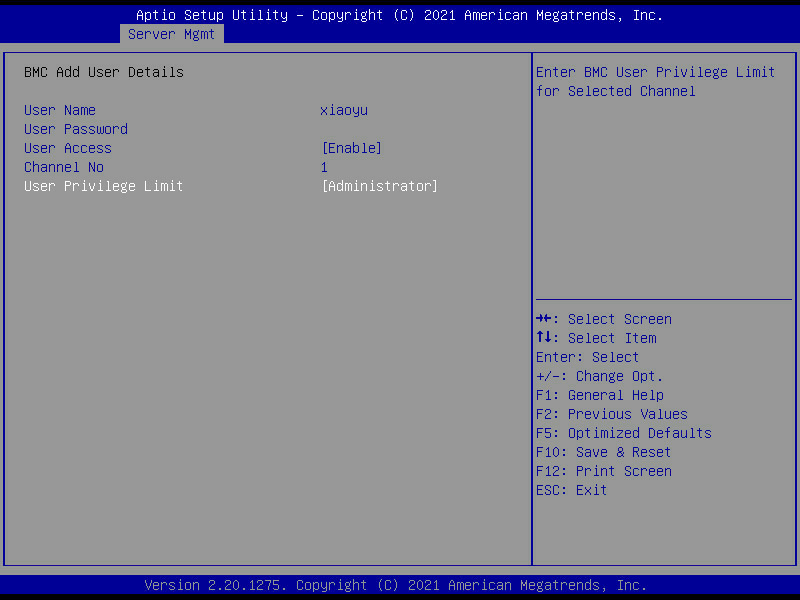
找到Server Mgmt – BMC User Settings – Add User
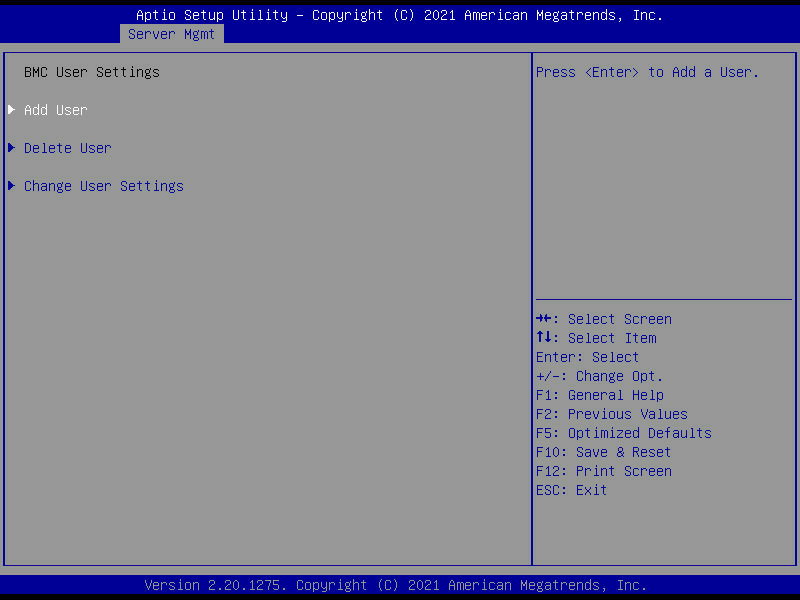
进去新建一个用户
User Name用户名 User Password密码 自定即可无特殊要求
User Access账户开关 选择Enable Channel No通道编号 写1
User Privilege Limit账户权限 选择Administrator 完事F10保存
用刚才建立的用户登录BMC 找到设置 – 用户管理 点击admin用户
勾选Change Password 输入新密码 保存 此时admin用户的密码就改掉了
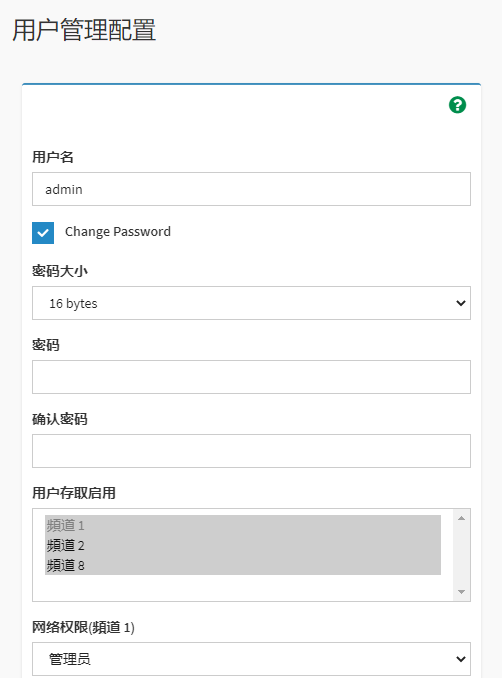
注销 然后登陆一下admin用户 看是否进得去 进得去就搞定了 然后可以把刚才建的用户删掉
(当然也可以不删 也不给admin用户改密码 直接用自己建的账户管理BMC)
【进阶】魔改BIOS 拆分PCIe
以下内容为进阶教程 不适合零基础纯小白用户学习 也写的相对简单 盲目学习导致刷砖后果自负
刷BIOS操作有一定风险 需要用到编程器 请务必在刷之前备份好 以免刷砖无法救砖
我使用的是CH341A编程器 配合夹子直接刷(这个板子很友好 可以直接上夹子)
(这个板子有SPI接口 在BIOS芯片上方 也可以直接用转接线刷 不过我没有 所以我用的是夹子)
点击下载拆分BIOS(感谢群内大佬制作)
230506更新拆分BIOS版本v2
同步官网最新的4501 BIOS SATA接口默认为SATA模式 打开所有PCie通道的拆分选项 默认不再强制拆分
重要: 请务必在刷之前用编程器完整备份一遍BIOS 建议同时备份BMC固件 并校验一次 确认读取出来的内容与芯片相符
建议在刷完BIOS后 拔掉所有机械硬盘的供电 因为BIOS初始化过程中会强制断电一次再开机 会造成机械硬盘突然断电 磁头未正确归位 这样多了之后可能损坏硬盘
两颗芯片均为华邦的32M flash 正面的为BIOS固件 反面的为BMC固件
芯片是32M 但拆分BIOS的文件只有16M 是正常的 强行刷入即可
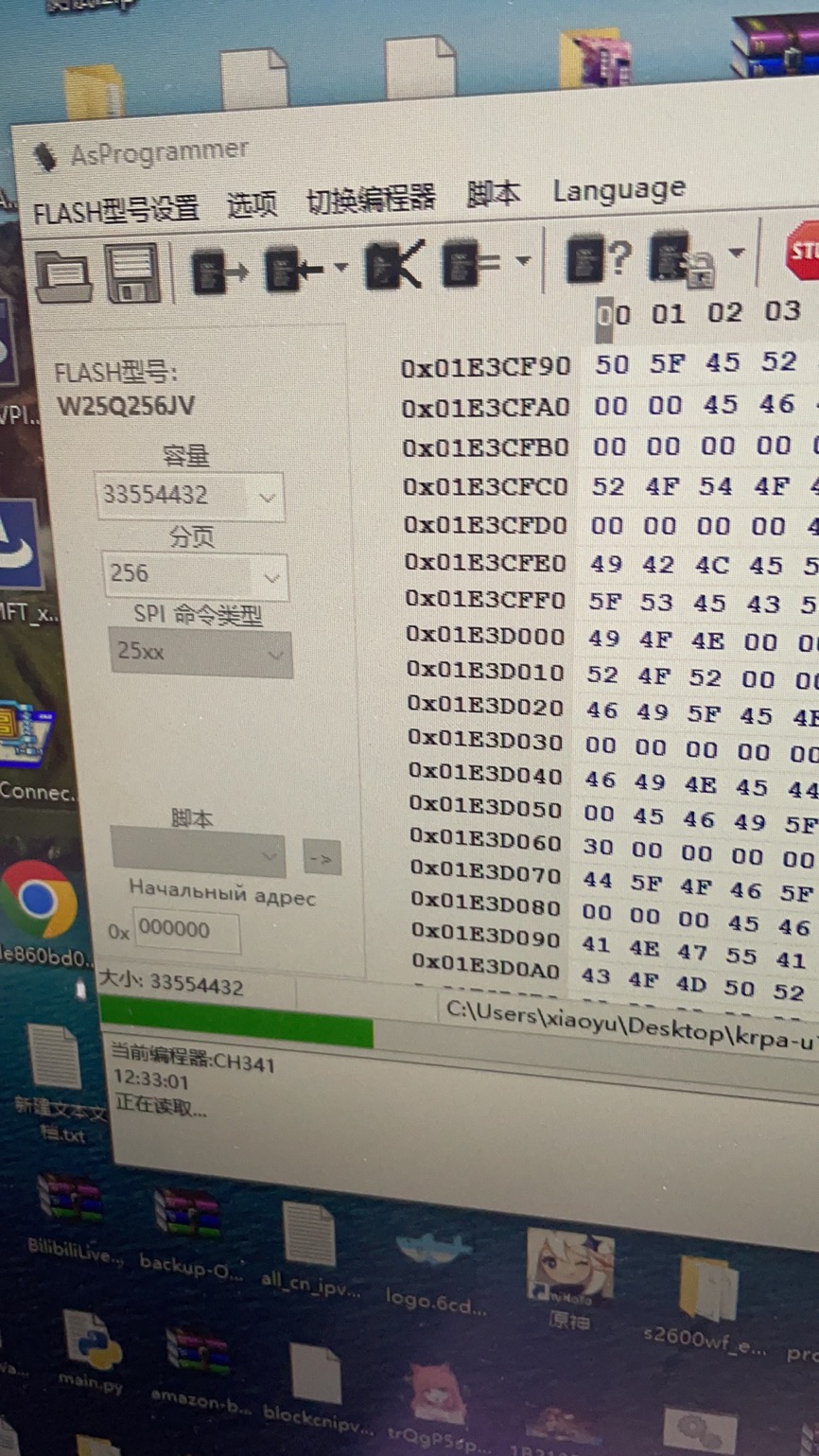
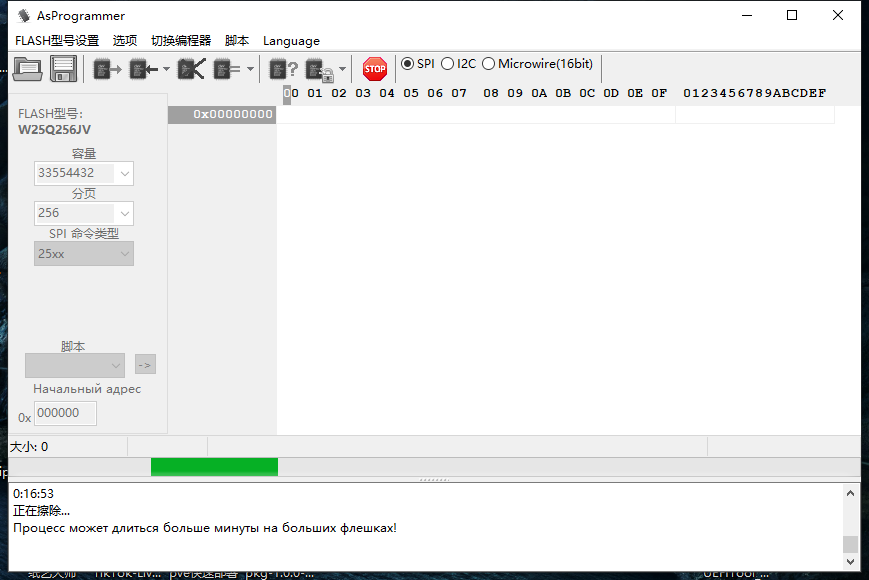
首先用AsProgrammer读取芯片(它可以支持读写大容量的芯片 项目地址: https://github.com/nofeletru/UsbAsp-flash/releases)
读取出来 检验一次 确认读出来内容与芯片相符后保存好 然后把芯片擦除并查空
(但这里只能用它来读 不能用它来写 用它写会报错 写不进去 应该是芯片大小和文件不匹配导致的)
这里也提供一份完整的BIOS+BMC编程器备份 以备真的有人刷砖了还没备份等不时之需(能否通刷未知 强烈建议自己备份 别用我的)
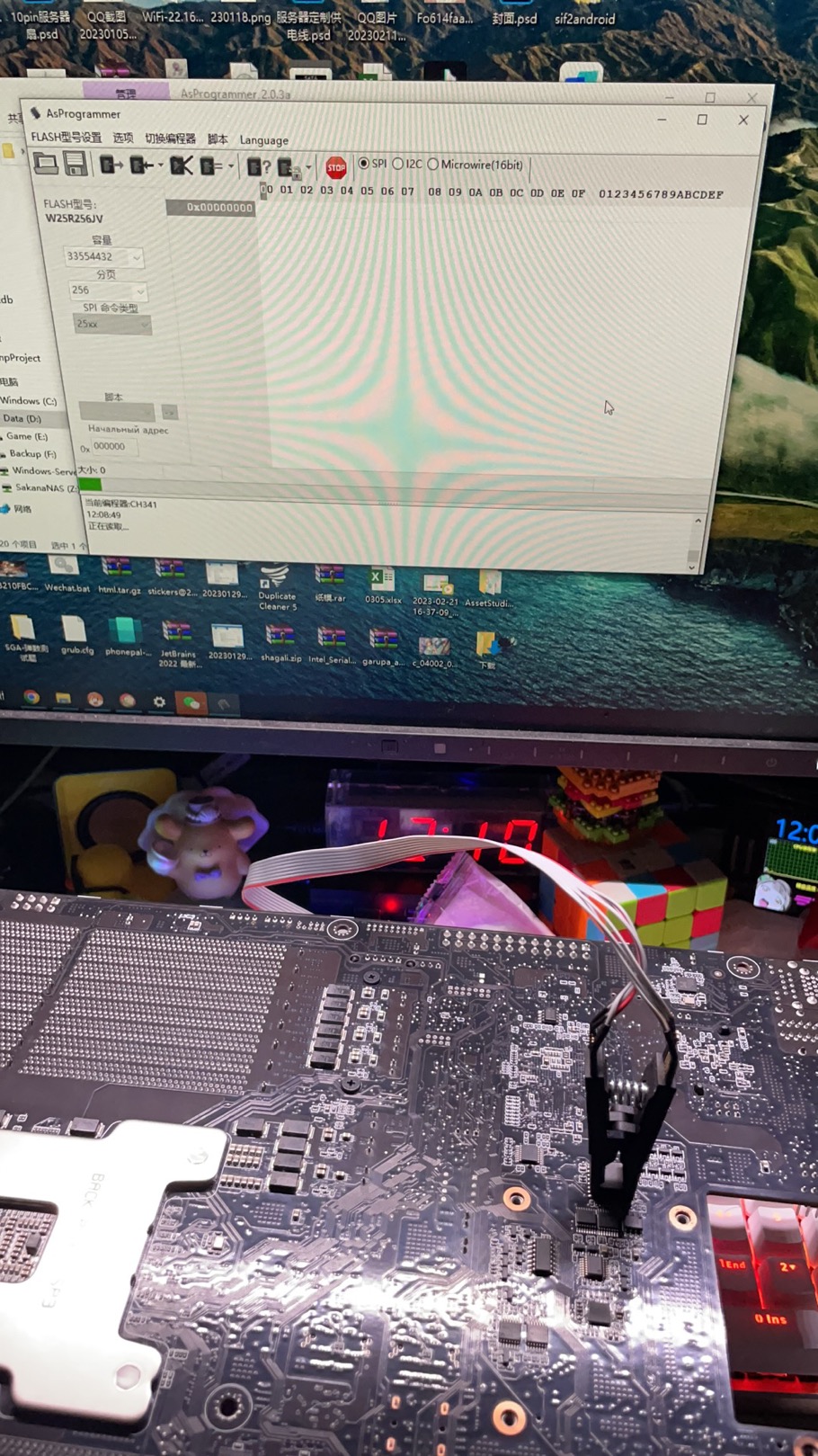
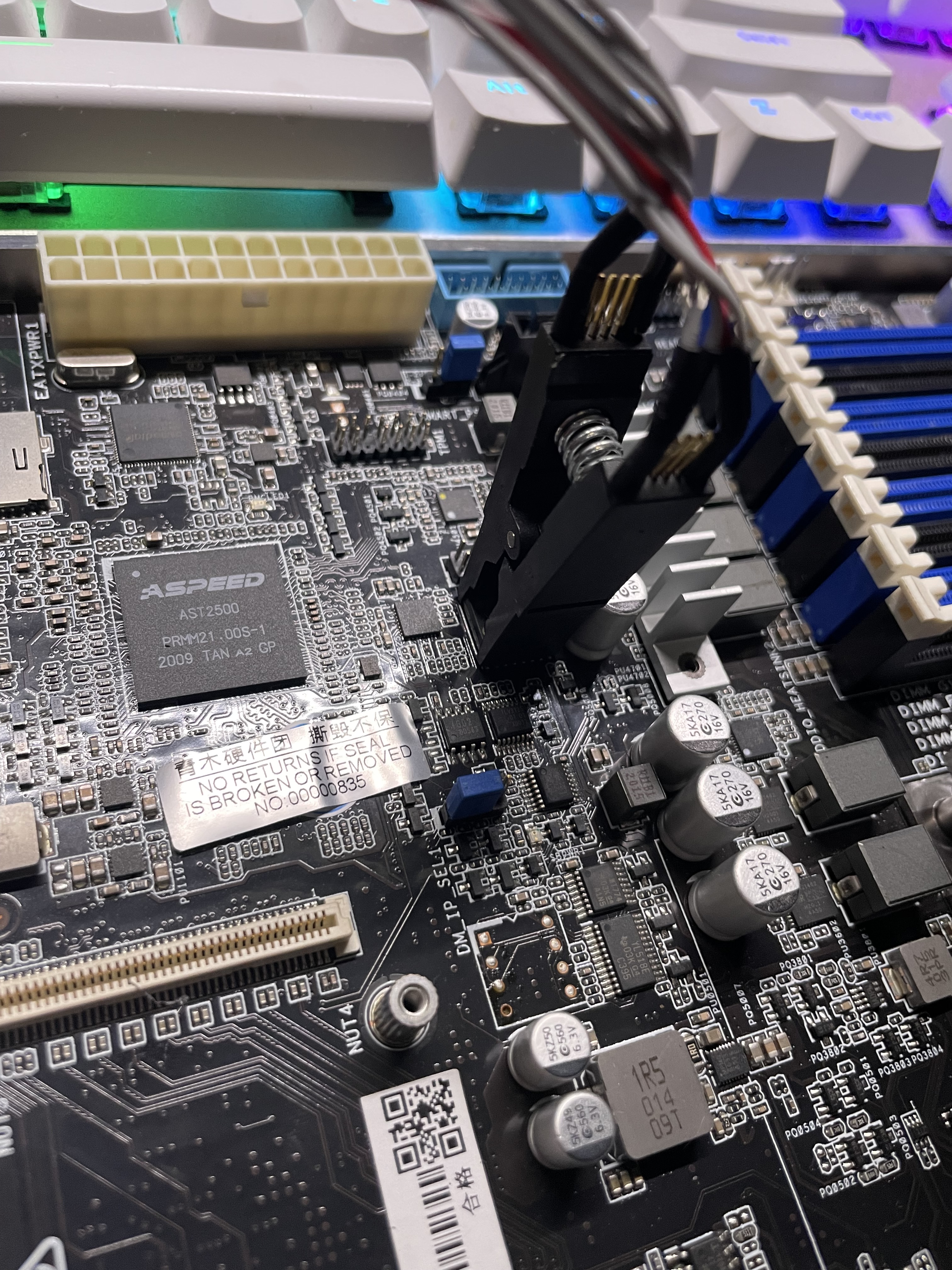
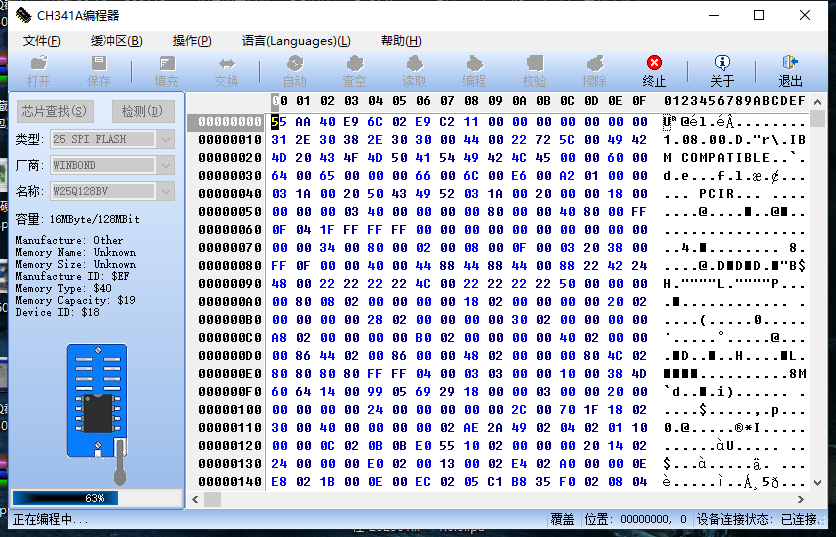
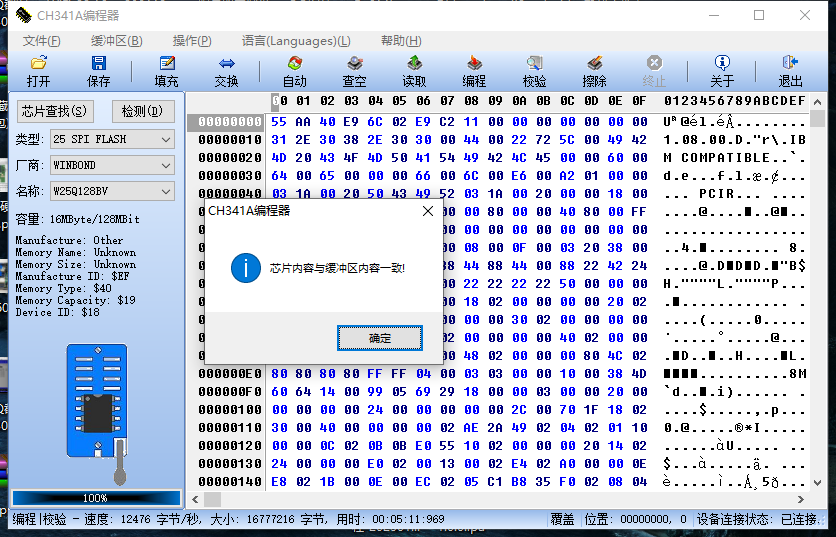
然后更换较为古老的CH341A编程器这个软件来写入
写入时手动选择一个华邦的16M的芯片(我这边选择的是W25Q128BV)
然后按常规流程 依次进行 写入 校验 即可(发现了新方法 不需要再更换工具来刷入了)
把左侧容量一栏的33554432改成16777216 其他的保持默认
然后按常规流程载入魔改BIOS并刷入即可
魔改BIOS存在的小问题
板载Mini-SAS HD(8643)接口不可用(已解决)
如果需要使用该接口 则需要进行一些设置 因为默认该接口的模式被设置为PCIe
如果啥也不改直接用就会找不到硬盘
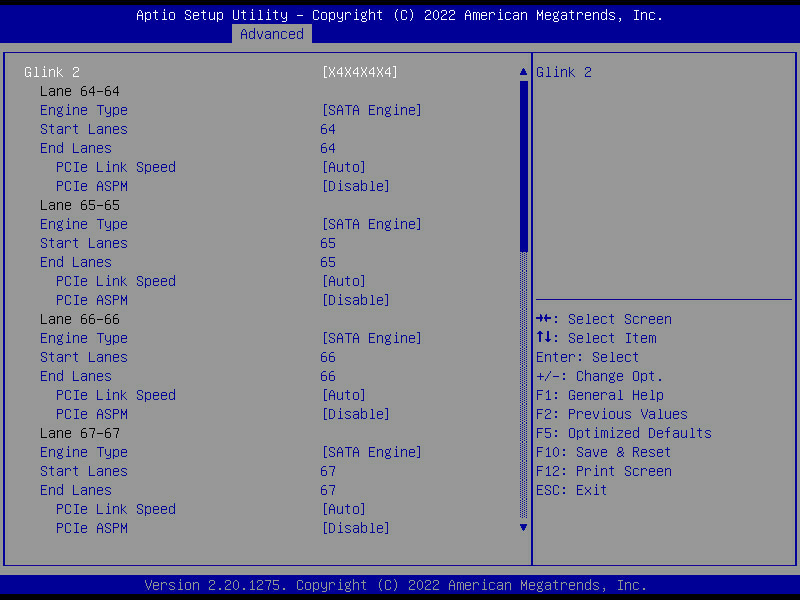
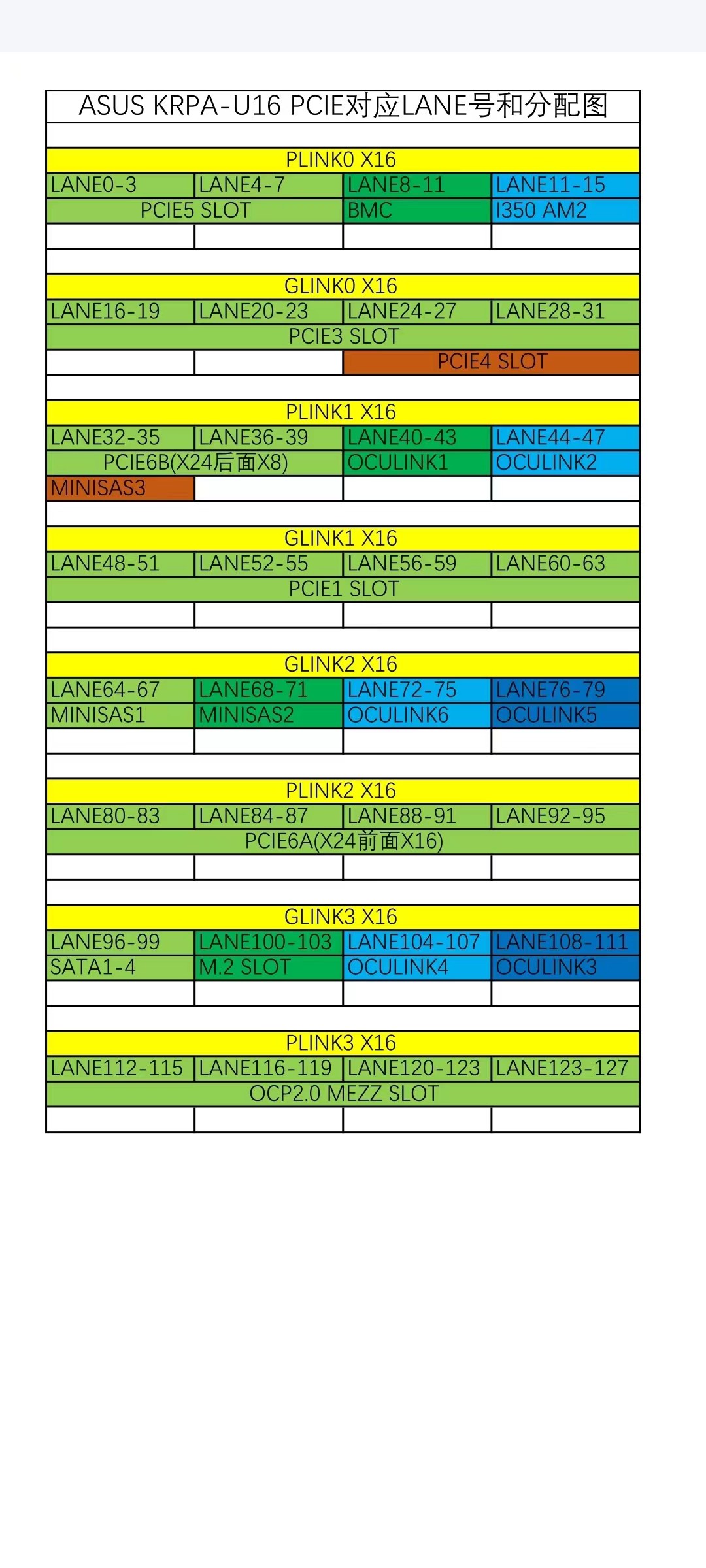
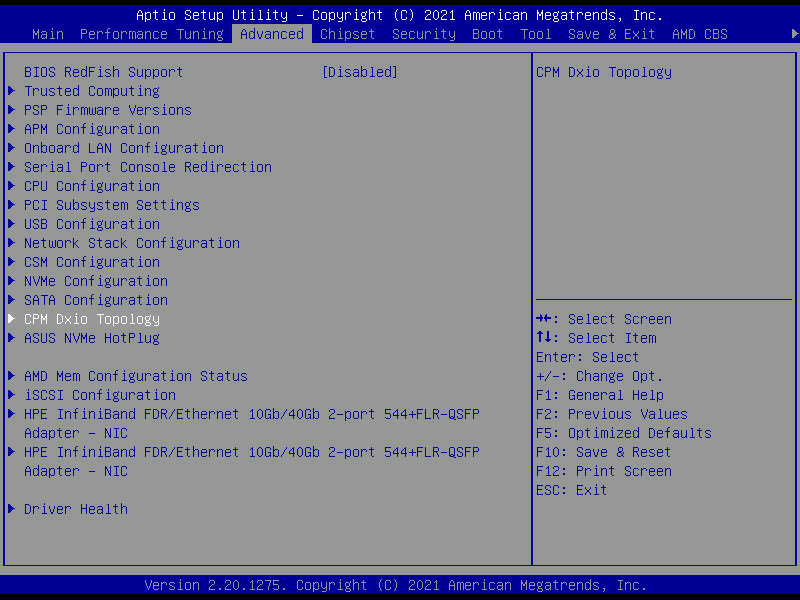
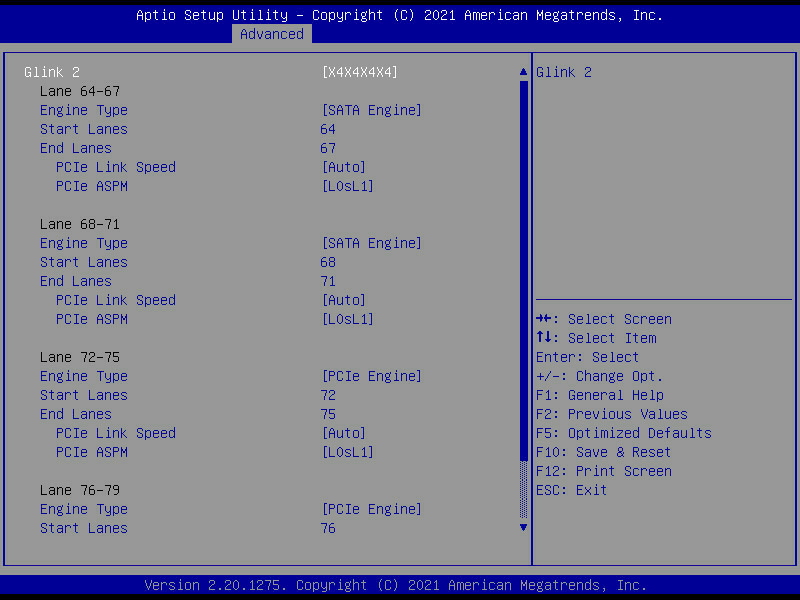
找到Advanced – CPM Dxio Topology 根据以下对照表修改模式(感谢群内大佬提供)
我这里修改了ISATA1和ISATA2两个接口为SATA模式
230506更新的新版拆分BIOS中已解决该问题 已默认设置为SATA模式 无需再手动修改
解锁功耗设置了By Workload但并未生效(已解决)
猜测可能是4201这版BIOS本身的问题
解决方法很玄乎 进入BIOS找到Performance Tuning – Optimized Performance Setting
然后从上到下依次把Default、By Benchmak、By Workload 按顺序选一遍 再按F10保存 问题即可解决230506更新的新版拆分BIOS已解决该问题 直接设置好一次生效
pve相关问题
直通一组SATA给TrueNAS虚拟机 但开机反复报错softreset failed (1st FIS failed)
这里参考 epyc 7282 on h11ssl-i can not paasthrough SATA controller to VM 这篇帖子来解决
解决方法 在开机启动脚本/etc/rc.local中添加
echo "bus" > /sys/bus/pci/devices/0000:44:00.0/reset_method
(这里对应的是ISATA1+ISATA2的SATA控制器ID)
这个主板一共有三组SATA控制器 具体硬盘对应的控制器可用这个命令查询
ls -la /sys/dev/block/|grep -v loop |grep -v dm
(如果没有/etc/rc.local这个文件怎么办?参考 Debian 11 Bullseye 解决 /etc/rc.local 开机启动问题 这篇文章解决)
更新4501版本BIOS后网卡名变掉导致连不上网
新鲜的遇到的问题 解决方法也很简单
首先先用 ip addr 命令看看网卡名字变成啥了 我这边是eno1和eno2(原先是enp196s0fo和enp196s0f1)
(要自己用命令看 不要照抄 你的网卡名字可能和我不一样)
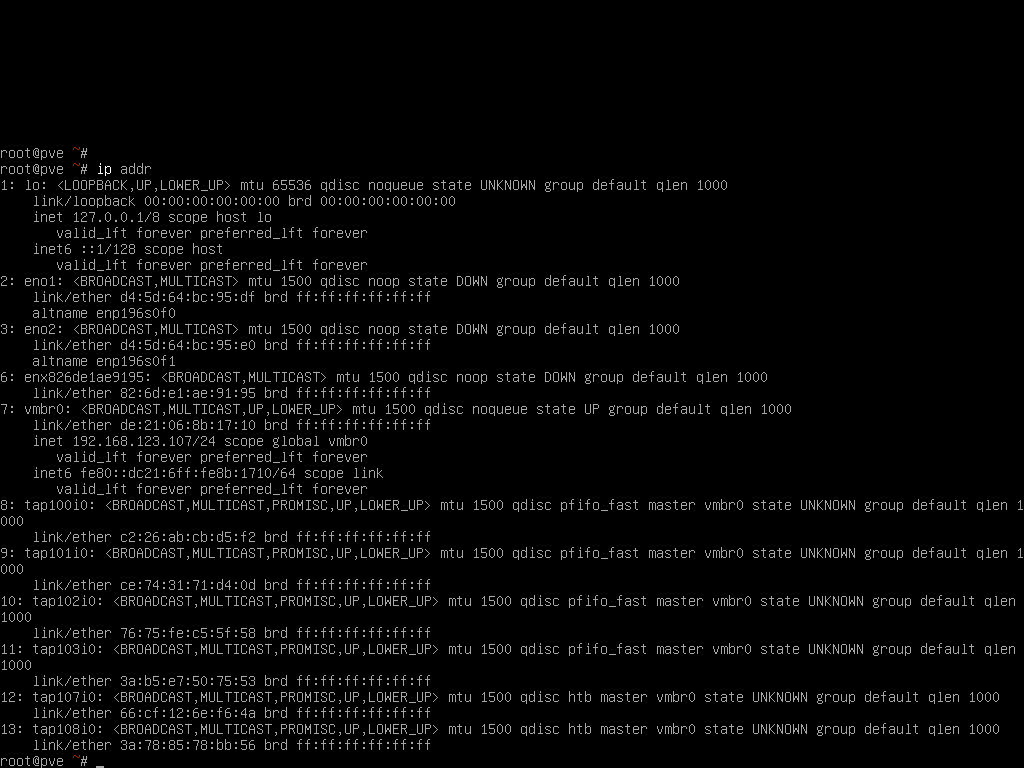
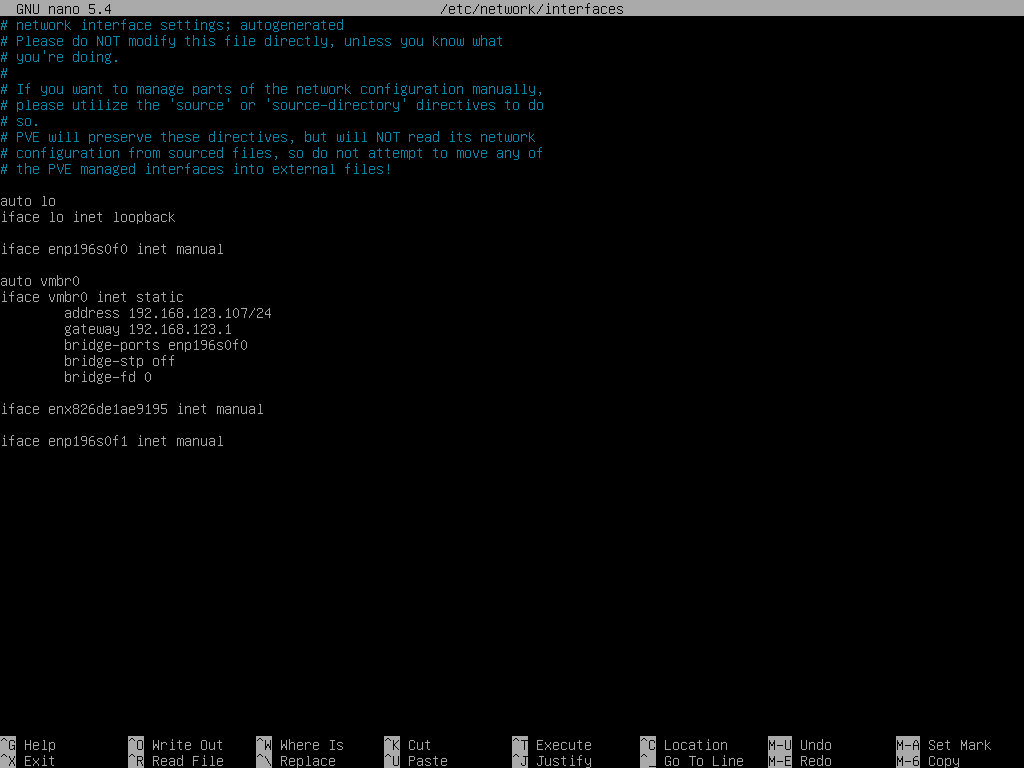
然后修改/etc/network/interfaces这个文件 这里面是存储pve网络配置信息的
把里面的enp196s0fo和enp196s0f1分别改成eno1和eno2即可 完事保存重启就好了
重启后应该就能正确进入pve的web控制台了
目前我遇到的坑基本就这么多了
以上 祝各位折腾愉快!
